
SEARCH RESULTS
Search this site
พบผลการค้นหา 84 รายการ
- TLIC ส่งมอบชุดอุปกรณ์ EZ Studio ให้กับทุกคณะ
ศูนย์นวัตกรรมการสอนและการเรียนรู้ได้มีโครงการขยายผลชุดบันทึกสื่อการเรียนรู้ด้วยตนเองอย่างง่าย โดยพัฒนาเครื่องมือสนับสนุนการสอนภายใต้ชื่อ CMU EZ Studio ซึ่งประกอบไปด้วยชุดอุปกรณ์สำหรับการผลิตสื่อโดยเฉพาะ ได้แก่ คอมพิวเตอร์, กล้องเว็บแคม, ไมโครโฟน, จอแสดงผล, กล่องควบคุมการบันทึก EZ Controller(ลิขสิทธิ์ของศูนย์นวัตกรรมการสอนและการเรียนรู้ มช.), USB HUB, เม้าส์ไร้สาย และ Ring Light ซึ่งภายในโครงการจะเป็นการสนับสนุนชุดอุปกรณ์ครุภัณฑ์ เพื่อการผลิตสื่อสำหรับอาจารย์มหาวิทยาลัย โดยคัดเลือกจากคณะที่มีความพร้อม และได้มีการส่งมอบให้กับทุกคณะระหว่างวันที่ 15-17 มิถุนายน 2564 ที่ผ่านมา นอกจากนี้ยังได้มีการจัดอบรมการติดตั้งและการใช้งานอุปกรณ์ให้เจ้าหน้าที่ในแต่ละคณะอีกด้วย ทั้งนี้หากท่านต้องการสร้าง EZ Studio ส่วนตัวของท่านเอง สามารถศึกษารายละเอียดอุปกรณ์ การตั้งค่า และการใช้งานได้ที่ คู่มือดังแนบมานี้ หรือ สามารถจองใช้บริการห้อง EZ Self Studio ของ TLIC ได้ ซึ่งจะเปิดให้บริการภายในเดือนเมษายน ปี 2565 นี้ โปรดติดตามข่าวสารใหม่ของเราที่ Facebook Page : Teaching and Learning Innovation Center, CMU คู่มือการใช้งานชุดอุปกรณ์ EZ Studio : https://docs.tlic.cmu.ac.th/ez-studio/
- Secret Technique with Zoom | การใช้งานสำหรับ iPad Screen
หัวข้อที่ 1 : การใช้ iPad เข้าร่วมการประชุม Zoom โดยตรง โดยรายละเอียดขั้นตอนวิธีการใช้งาน การใช้ iPad เข้าร่วมการประชุม Zoom โดยตรง หรือวิธีการใช้งาน Slide on iPad มีดังนี้ การใช้งานสำหรับ Slide on iPad ท่านสามารถเข้าที่โปรแกรมในส่วนของ Zoom Meeting หลังจากนั้นให้เลือกที่ Share Content และทำการเลือกที่ส่วนของ Screen เมื่อเลือกที่ส่วนของ Screen ใน Zoom เรียบร้อยแล้วให้ท่านเลือกในส่วนของ Start Broadcast เพียงเท่านี้อาจารย์ก็สามารถ Share Slide ของอาจารย์ได้ หัวข้อที่ 2 : วิธีการใช้ iPad Cast to Zoom วิธีการ – ท่านสามารถนำภาพจาก iPad ของท่านนำเข้าไปในส่วนของ Zoom Meeting โดยใช้การสะท้อนหน้าจอจาก iPad เข้าไปใน Meeting โดยทำการเชื่อมต่อผ่านเครื่องคอมพิวเตอร์ ซึ่งจะใช้เครื่องคอมพิวเตอร์ เข้าที่ Zoom Meeting แล้วสะท้อนโดย iPad โดยรายละเอียดขั้นตอนวิธีการใช้งาน iPad Cast to Zoom มีดังนี้ เข้าที่โปรแกรม Zoom Meeting ในคอมพิวเตอร์ และทำการเลือกที่ Share Screen หลังจากนั้นเลือกที่ iPhone/iPad และกด Share ดูที่ iPad ของท่าน จากนั้นทำการเลือกที่ส่วนของ Screen Mirroring แล้วเลือกที่โปรแกรม Zoom ในเครื่องคอมพิวเตอร์ เพียงเท่านี้หน้าจอของ iPad ก็สะท้อนเข้าในจอคอมพิวเตอร์ของอาจารย์เรียบร้อย หัวข้อที่ 3 : การใช้ iPad สะท้อนหน้าจอผ่านโปรแกรมเสริม วิธีการ – วิธีการใช้ Slide และโปรแกรมอื่นๆ (Other program) ใน iPad ซึ่งการใช้ Slide ขึ้นหน้าจอ พร้อมโปรแกรมอื่น ๆ บนหน้าจอ โดยตัวควบคุม Slide ผ่าน iPad และเลือกใช้โปรแกรม “Mirroring 360” เป็นเครื่องมือช่วยให้สามารถ Share Slide พร้อมโปรแกรมอื่น ๆ ได้ โดยรายละเอียดขั้นตอนวิธีการใช้งาน Slide และโปรแกรมอื่น ๆ ใน iPad มีดังนี้ เข้าในอุปกรณ์ iPad เลือกที่ส่วนของ Screen Mirroring แล้วเลือกที่ Zoom ในเครื่องคอมพิวเตอร์ จากนั้นกดที่ Start Mirroring หลังจากนั้น การ Share หน้าจอในโปรแกรม Zoom ก็สามารถเลือก Share ทั้ง Desktop และ Screen ไปพร้อมกันได้
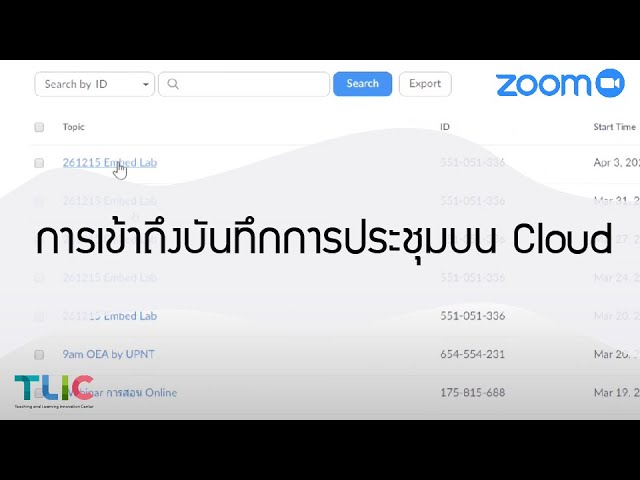
- Secret Technique with Zoom | การบันทึกวิดีโอบน Cloud หลังจาก Zoom Meeting
ในส่วนของหัวข้อนี้จะอธิบายถึงวิธีการบันทึกวิดีโอการ Zoom Meeting ของท่านอัตโนมัติโดยการที่ท่านสามารถกดปุ่ม “Record” เพื่อทำการบันทึกวิดีโอของท่านไปจัดเก็บไว้บนคลาวด์ (Cloud) หรือ Cloud Computing เพื่อที่ท่านจะสามารถย้อนดูวิดีโอของท่านย้อนหลังได้ หรือท่านสามารถนำวิดีโอที่บันทึกนี้ไปแชร์ในการสอนบนระบบออนไลน์หรืออัปโหลดผ่าน YouTube เพื่อเป็นสื่อการสอนได้ง่ายๆ เป็นต้น สามารถดูวิธีการบันทึกวิดีโอการ Zoom Meeting ไว้บน Cloud ได้เพิ่มเติมจากคลิปด้านล่าง
- Secret Technique with Zoom | เช็คชื่อผู้เรียนด้วยรายงานผู้เข้าร่วมประชุม (Report)
ประโยชน์ของการดูรายงานผู้เข้าร่วมประชุมเพื่อให้อาจารย์สามารถตรวจสอบการเข้าร่วมการประชุมของนักศึกษาได้ ไม่ว่าจะเป็นชื่อผู้เรียน และสามารถแสดงสถิติข้อมูลนักศึกษาเป็นเปอร์เซ็นต์เวลาการเข้าเรียนของนักศึกษาได้ ซึ่งจะมีขั้นตอนดังนี้ เข้าที่โปรแกรม Zoom เลือกที่หน้าต่างของอาจารย์ และเลือกที่ My Profile หลังจากเลือกที่ My Profile แล้วนั้นให้เลือก Reports อยู่ในแถบด้านซ้าย จากนั้น ให้เลือก Usage ที่ Usage Reports Zoom ก็จะแสดง Zoom Meeting ทั้งหมด อาจารย์สามารถดูการ Meeting และบันทึกเป็นรายงานผู้เข้าร่วมประชุมเป็นไฟล์ Excel ได้เลย (สามารถดูวิธีการและขั้นตอนได้ในวิดีโอด้านล่าง)
- Practical Zoom Techniques
1. การสร้าง Meeting และนัดหมายนักศึกษา สามารถสร้าง Meeting ID ได้หลากหลายวิธี ดังนี้ วิธีที่ 1 ใช้ Schedule ในโปรแกรม ZOOM : หลังจากสร้าง Schedule ใน ZOOM แล้วนั้นก็จะได้ Meeting ID มา วิธีที่ 2 ใช้ Google Calendar / Outlook Calendar : เริ่มจากการสร้าง Event ในปฏิทิน หลังจากสร้างเสร็จเรียบร้อยก็จะได้ Meeting ID มา วิธีที่ 3 : ใช้ E-Learning / KC-Moodle ของมหาวิทยาลัย : สามารถสร้าง ZOOM Meeting เป็น Event ของตัววิชาเรียนของอาจารย์ได้ โดยเลือกที่ Activity และกดที่ ZOOM Meeting ก็สามารถสร้าง Meeting ID ได้เลย 2. การจัดการผู้เรียนระหว่าง Meeting หลังจากสร้าง Meeting ID เสร็จเรียบร้อยแล้วนั้นนักศึกษาสามารถเข้าโปรแกรมได้โดย Click Link หรือ Join Meeting โดยใส่ Meeting ID ลงไป ก็สามารถเข้าห้อง Meeting ทันทีสิ่งสำคัญในการ Meeting ได้แก่ 1. ใส่หูฟัง : การใช้หูฟังจะทำให้คุณภาพเสียงในการเรียนการสอนดียิ่งขึ้น ส่งผลให้มีประสิทธิภาพแก่ผู้สอน และผู้เรียน 2. ควบคุมไมโครโฟน : การควบคุมไมโครโฟนนั้นสำคัญเพื่อไม่ให้เป็นการรบกวนผู้เรียนท่านอื่นสำหรับผู้เรียนที่เข้ามาใหม่ อาจารย์สามารถปิดไมโครโฟนของนักศึกษาทั้งหมดได้ ดังนี้ อาจารย์สามารถกดปุ่มที่ Manage Participants อาจารย์จะสามารถเห็นรายชื่อของผู้เรียนทั้งหมด หลังจากนั้นกดที่ Mute All การกด Mute All การได้รับอนุญาตให้เปิดไมโครโฟนจากนักศึกษาอาจารย์สามารถควบคุมได้ว่า อนุญาตให้เปิดไมโครโฟนได้เอง หรือต้องขออนุญาตจากอาจารย์ก่อน 3. การตั้งชื่อของผู้เรียน และการดูรายงานผู้เข้าเรียน การตั้งชื่อ ในส่วนการตั้งชื่อของผู้เข้าร่วมนั้นอาจารย์สามารถกำหนดให้นักศึกษาสามารถตั้งชื่อตามที่อาจารย์กำหนดได้ โดยมี 2 วิธี ได้แก่ อาจารย์สามารถเปลี่ยนชื่อให้นักศึกษา : โดยกดที่ Participants เลือกตรงชื่อของนักศึกษา กดที่ More แล้วเลือกที่ Rename ก็สามารถเปลี่ยนตามที่อาจารย์ต้องการได้ นักศึกษาเปลี่ยนชื่อได้ด้วยตนเอง : ในกรณีนี้เหมาะสำหรับนักศึกษาในชั้นเรียนจำนวนมาก สามารถให้นักศึกษาเปลี่ยนชื่อตนเองโดยเลือกที่ Rename และอาจารย์จะต้องกำหนดการตั้งชื่อให้กับนักศึกษา การดูรายงานผู้เรียน สามารถดูรายงานผู้เข้าร่วมจากการเรียนการสอนได้หลังจากมีการเรียนเสร็จแล้ว ซึ่งอาจารย์สามารถดูรายงานได้ ซึ่งได้แก่ การดูรายชื่อผู้เข้าร่วมการเรียน ระยะเวลาในการเรียนของนักศึกษาแต่ละคน และการมีส่วนร่วมของนักศึกษาในชั้นเรียน 4. การดำเนินการสอน อาจารย์ และนักศึกษาสามารถเลือกจอแสดงภาพสำหรับการเรียนการสอน ได้อยู่ 2 รูปแบบ ดังนี้ Speaker View : จะสามารถเห็นจอภาพของตัวเราเองขนาดใหญ่ (สามารถดูตัวอย่างได้ที่คลิปวิดีโอ) Gallery View : จะสามารถเห็นจอภาพของผู้เรียนทั้งหมด (สามารถดูตัวอย่างได้ที่คลิปวิดีโอ) การ Share หน้าจอ : อาจารย์เลือกที่ Share Screen หรืออาจารย์สามารถที่จะเลือก Share เฉพาะ Slide ของตัวเองได้ การใช้ Annotate : โดยอาจารย์สามาถสร้างการมีส่วนร่วมให้กับนักศึกษาได้โดยการใช้ Annotate ได้ง่ายๆ หลังจากที่ให้นักศึกษาได้มีส่วนร่วม อาจารย์สามารถกดบันทึกวิดีโอได้ (สามารถดูตัวอย่างได้ที่คลิปวิดีโอ) 5. การมีส่วนร่วมของผู้เรียน การใช้ Chat ประโยชน์ของการใช้ Chat นักศึกษาสามารถเข้ามาถามคำถามในขณะที่อาจารย์สอนได้ โดยนักศึกษาทำการกดเลือกที่ Chat ก็สามารถเห็น ZOOM Group Chat ได้ Feedback ประโยชน์การใช้ Feedback เหมาะสำหรับอาจารย์ที่ต้องการถามคำถาม และให้นักศึกษาตอบ โดยอาจารย์เลือก Share Slide ที่ต้องการถามคำถามนักศึกษา หลังจากนั้นการมีส่วนร่วมของนักศึกษาจะเห็นได้จากส่วนของ Participants (สามารถดูตัวอย่างได้ที่คลิปวิดีโอ)
- Guidelines and Tools for Online Learning Management
1. Learning Management System (LMS) ทำหน้าที่เป็นศูนย์กลางการเรียนการสอนของกระบวนวิชาให้กับนักศึกษา 2. Social Media เพื่อนัดแนะ / สนับสนุนกิจกรรมการเรียนการสอนนอกเวลาเรียน 3. การพบนักศึกษาในรูปแบบ Online เพื่อสอนหรือทำกิจกรรมสำหรับการเรียนการสอนร่วมกัน 4. การบันทึกสื่อในรูปแบบ Online เพื่อให้ผู้เรียนเข้ามาศึกษาสื่อการเรียนการสอนที่อาจารย์จัดทำไว้แล้วได้ด้วยตนเอง
- คำแนะนำในการตั้งกล้องเพื่อคุมสอบ Online
เมื่อใช้ Online Meeting (Zoom, MS Teams Meeting, ฯลฯ) ในการคุมสอบ ควรมีการเตรียมตัวและจัดมุมกล้องให้เหมาะสมดังนี้ แนะนำให้ใช้อุปกรณ์ที่ 2 เช่น Smartphone, Tablet ในการเปิด Online Meeting แทนการใช้ Webcam ของเครื่องคอมพิวเตอร์ที่ทำข้อสอบ มุมกล้องที่ดีคือมุมที่ได้จากกล้องที่ตั้งเยื้องไปด้านหลัง มุมภาพเห็นทั้งหน้าจอที่ใช้สอบ ผู้สอบ และสภาพแวดล้อมของห้อง การตั้งกล้องอาจต้องหาที่ตั้ง เช่น โต๊ะ กล่อง มาต่อกันให้กล้องอยู่ในตำแหน่งที่เหมาะสม หรือใช้ขาตั้งกล้อง ควรเสียบสายชาร์จไว้เพื่อไม่ให้กล้องถ่านหมดในขณะสอบ
- ทดลองใช้ Safe Exam Browser (SEB) ในการสอบสำหรับนักศึกษา
วิดิโอต่อไปนี้ จะแนะนำการทดสอบโปรแกรม Safe Exam Browser (SEB) กับ Demo Course เพื่อสร้างความคุ้นชินกับการสอบผ่านระบบ SEB โดยนักศึกษาจะเข้าใจว่า Safe Exam Browser (SEB) คือโปรแกรมล๊อกหน้าจอเพื่อป้องกันไม่ให้นักศึกษาใช้โปรแกรมอื่นใดนอกจากหน้า Browser ที่ทำการสอบอยู่ นักศึกษาต้องติดตั้งโปรแกรม SEB ล่วงหน้า โดยใช้งานได้กับ Windows, Mac, iOS ตามเวอร์ชั่นที่รองรับ หลักการทำงานและการออกจากโปรแกรมที่ถูกต้อง เมื่อเข้าใช้ Safe Exam Browser (SEB) แล้วจะออกจากโปรแกรมได้เพียงสองทางเท่านั้นคือ ทำข้อสอบให้เสร็จ และกดปุ่ม Exit ที่ปรากฏขึ้น กดปุ่ม exit ของโปรแกรม ซึ่งจะต้องขอรหัสผ่านจากผู้คุมสอบ คู่มือการใช้งานโปรแกรม Safe Exam Browser (SEB) https://docs.tlic.cmu.ac.th/seb-for-student/
- ถอดบทเรียน 1 ปีกับ COVID-19 เราได้เรียนรู้อะไรบ้าง ?
จากความคิดเห็นของ อาจารย์และนักศึกษา มช. มากกว่า 1,000 พันคน การนำเสนอผลโครงการวิจัยถอดบทเรียนการจัดการเรียนการสอนในรูปแบบออนไลน์ ในช่วงสถานการณ์การแพร่ระบาดไวรัส Covid-19 ของมหาวิทยาลัยเชียงใหม่ รวมถึง การนำเสนอประเด็นที่น่าสนใจที่ได้จากการวิจัย และแนวทางที่สามารถนำไปปรับใช้กับการสอนออนไลน์ ที่มาจากข้อมูลจริง พร้อมทั้งการแลกเปลี่ยนเรียนรู้ และการพูดคุยเพื่อเสนอความคิดเห็นร่วมกัน ในวันพุธที่ 9 มิถุนายน 2564 ที่ผ่านมา ผ่านช่องทาง Zoom meeting ดาวน์โหลดรยงานฉบับเต็ม Executive Summary จากผลการสำรวจ และการวิจัยสามารถทำให้มองเห็นถึงการปรับตัวในทุกมิติของการจัดการเรียนการสอน ในบริบทต่างๆ ที่เกี่ยวข้อง และนำไปสู่การปรับเปลี่ยนเพื่อการพัฒนาการเรียนการสอนก้าวต่อไปดังนี้ มิติการเรียนการสอน ใช้การเรียนแบบออนไลน์ ผ่านระบบประชุมออนไลน์ และ LMS เป็นสำคัญและมีการจัดทำสื่อออนไลน์มากขึ้น การสอนปฏิบัติการถูกเลื่อน, การทดลองผ่านระบบออนไลน์และทำเองที่บ้านหรือจำกัดจำนวนในการเข้าห้องปฏิบัติการ มิติการเรียนการสอน จัดหาเครื่องมือสนับสนุนการเรียนแบบออนไลน์ เช่นคอมพิวเตอร์, ไมโครโฟน,กล้อง, อินเตอร์เนต เพิ่มศักยภาพ LMS และการพัฒนาระบบสอบออนไลน์ เช่น การจัดให้มีอุปกรณ์ ห้องสตูดิโอเพื่อจัดทำสื่อที่สนับสนุนการเรียน การสอนออนไลน์ มิติการวัดและประเมินผล มีความกังวลเรื่องการทุจริตในการสอบออนไลน์ การเลื่อนการสอน• ลดสัดส่วนคะแนนสอบลงโดยเปลี่ยนเป็นการให้งานนักศึกษาเพิ่มมากขึ้นเป็นการทดแทน มิติการจัดกิจกรรมนักศึกษา กิจกรรมส่วนใหญ่ถูกงดหรือยกเลิก กิจกรรมที่จำเป็นและยังคงต้องจัด เปลี่ยนเป็นรูปแบบออนไลน์ กิจกรรมที่จำเป็นดำเนินการในรูปแบบออนไลน์ มิติของการจัดการความเสี่ยง มีการประชุมคณะกรรมการบริหารวาระด่วน ทำงานโดยใช้โครงสร้างการบริหารเดิมที่มีอยู่แล้ว,มีการใช้ข้อมูลจากผลสำรวจ (เท่าที่มี) มาตัดสินใจจัดการปัญหาของอาจารย์และนักศึกษาที่ได้รับผลกระทบ นำไปสู่การปรับเปลี่ยนเพื่อการพัฒนาการเรียนการสอนก้าวต่อไป แผนความต่อเนื่องทางธุรกิจ (Business Continuity Plan) การประเมินผลลัพท์การเรียนรู้แบบเน้นสมรรถนะ (Competency Based Evaluation) คลังสื่อการสอน (Media Warehouse) การเรียนการสอนและการจัดกิจกรรมแบบยืดหยุ่น (Flexible Delivery Mode) คณะผู้วิจัย Infographic ที่เกี่ยวข้อง
- ห้อง EZ Self Studio จะเปิดใช้ในเดือน พฤษภาคม 2565 นี้แล้ว!
อาจารย์ มช.ใช้งานฟรี ที่ชั้น 3 ตึก TLIC (ข้างๆศูนย์อาหารใหม่ มช.) ห้องส่วนตัว ไร้เสียงรบกวน โปรแกรมผลิตสื่อเพียบ เร็วๆนี้จะมีการอบรมใช้งานห้อง อาจารย์ท่านใดสนใจสามารถเลือกวัน-เวลาอบรมที่สะดวกได้เลย 20 เมษายน 13.00-16.00 น. 22 เมษายน 09.00-12.00 น. 26 เมษายน 13.00-16.00 น. 28 เมษายน 09.00-12.00 น. เจ้าหน้าที่ TLIC กระซิบบอกว่าเนื้อหาอัดแน่นจัดเต็มแน่นอน ลงทะเบียนได้ที่ลิ้งก์ : http://cmu.to/EzStudio แต่ก่อนอื่น ไปดูรีวิวกันดีกว่าว่าห้องสตูดิโอนี้หน้าตาเป็นยังไง มีอุปกรณ์อะไรบ้าง ตามไปดูกันเลยค่ะ #ห้องสตูดิโอ #Ezstudio #TLIC